
طريقة التسجيل في أبشر وتفعيل تطبيق نفاذ 2026 - 1447
25
✅ الخلاصة السريعة
تنبيه هام لعام 2026: أصبح تطبيق "نفاذ" هو الوسيلة الأساسية والوحيدة للدخول إلى معظم البنوك والجهات الحكومية، حيث تم الاستغناء تدريجياً عن رسائل التوثيق النصية (SMS)، تأكد من تفعيل السمات الحيوية (الوجه أو البصمة) لضمان...
🤖 مساعد ذكي تلقائي
✨ مساعد الخدمة الذكي
اختر حالتك واكتب مشكلتك، وسنوجهك لأقرب خطوة داخل الدليل والرابط المناسب.
0 / 400 حرف
نوع المستفيد:
ماذا تريد؟
2 استفسارات يومياً مجاناً
🔒 يعتمد المساعد على بيانات الدليل والمصادر الرسمية فقط — ولا يخترع معلومات حكومية.
اختر ما يخصّك
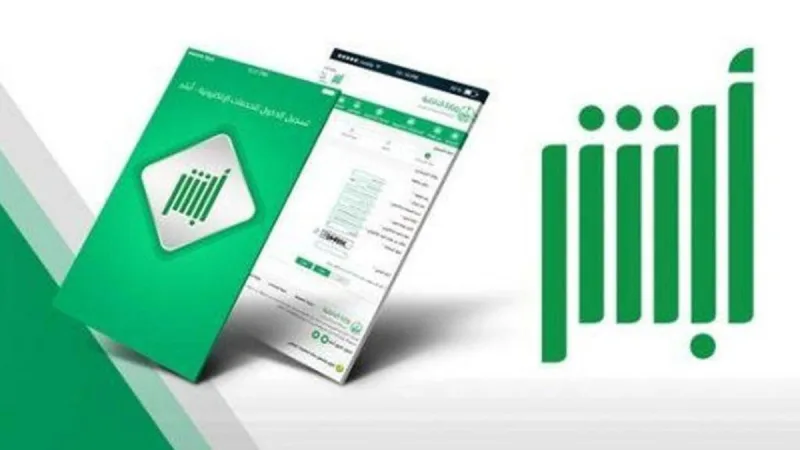
تنبيه هام لعام 2026: أصبح تطبيق "نفاذ" هو الوسيلة الأساسية والوحيدة للدخول إلى معظم البنوك والجهات الحكومية، حيث تم الاستغناء تدريجياً عن رسائل التوثيق النصية (SMS)، تأكد من تفعيل السمات الحيوية (الوجه أو البصمة) لضمان استمرار الخدمة.
الخلاصة: للاستفادة من الخدمات الحكومية السعودية، خطوتك الأولى هي إنشاء حساب في منصة "أبشر"، ثم تحميل تطبيق "نفاذ" لتفعيل هويتك الرقمية، اتبع الدليل التالي للتسجيل والتوثيق في دقائق.
أولاً: كيف تنشئ حساباً جديداً في أبشر؟
بوابة "أبشر" هي مفتاحك الرئيسي للوصول إلى كافة الخدمات الحكومية (مثل الجوازات، المرور، والأحوال المدنية)، إذا لم يكن لديك حساب، اتبع الخطوات التالية بدقة:| البيان | التفاصيل (تحديث 2026 / 1447) |
|---|---|
| المنصة الرسمية | أبشر أفراد (Absher Individuals) |
| تطبيق التوثيق | نفاذ (Nafath App) - إلزامي |
| رسوم التسجيل | مجاني لجميع المواطنين والمقيمين |
| طريقة التفعيل | عبر تطبيق نفاذ (بصمة الوجه) أو أجهزة الخدمة الذاتية |
- ادخل مباشرة إلى صفحة التسجيل في منصة أبشر من هنا.
- اختر "مستخدم جديد" من القائمة الرئيسية.
- أدخل رقم الهوية الوطنية (للمواطن) أو رقم الإقامة (للمقيم).
- سجل رقم الجوال الخاص بك (يجب أن يكون مسجلاً باسمك لدى شركة الاتصالات لضمان وصول رمز التحقق).
- اكتب اسم مستخدم باللغة الإنجليزية (تأكد من حفظه جيداً).
- أنشئ كلمة مرور قوية (يجب أن تحتوي على حرف كبير، حرف صغير، وأرقام).
- أدخل عنوان بريدك الإلكتروني ورمز التحقق المرئي.
- بعد الموافقة على الشروط والنقر على "التالي"، سيصلك رمز تفعيل على جوالك لإتمام التسجيل.
ثانياً: كيف تفعل تطبيق "نفاذ" (الهوية الرقمية)؟
بعد التسجيل في أبشر، أصبح من الضروري الآن تفعيل تطبيق "نفاذ" لتوثيق دخولك للمنصات الحكومية والبنوك دون الحاجة لانتظار رسائل SMS، إليك الطريقة:- حمل التطبيق الرسمي حسب نوع جهازك:
- لأجهزة أندرويد: Google Play.
- لأجهزة آيفون: App Store.
- افتح التطبيق وامنحه الصلاحيات اللازمة (الكاميرا والموقع).
- سجل الدخول باستخدام اسم المستخدم وكلمة المرور الخاصة بحسابك في أبشر (التي أنشأتها في الخطوة السابقة).
- سيصلك رمز تحقق على جوالك، قم بإدخاله.
- أنشئ "رمز PIN" مكون من 6 أرقام (ستستخدمه دائماً لتأكيد الطلبات).
- سيطلب منك التطبيق إجراء "التحقق البيومتري" (مسح الوجه) عبر الكاميرا الأمامية لتوثيق هويتك.
- بمجرد نجاح مسح الوجه، ستظهر لك رسالة تأكيد تفعيل التطبيق.
شروط التسجيل والمساعدة
لضمان عملية تسجيل سلسة ودون أخطاء، تأكد من توفر الآتي:- هوية وطنية أو إقامة سارية المفعول.
- رقم جوال نشط ومسجل باسمك (وليس باسم شخص آخر).
- كلمة المرور يجب أن لا تقل عن 8 خانات وتحتوي على تنوع في الرموز والأحرف.
هل واجهت مشكلة؟
في حال تعثر التسجيل أو واجهت مشكلة تقنية في تطبيق نفاذ، يمكنك التواصل مباشرة مع الدعم الفني الموحد عبر الرقم المجاني:8001221111
📚 المصادر الرسمية والموثوقة
تم تدقيق المعلومات الواردة في هذا المقال بناءً على آخر التحديثات الصادرة عن الجهات التالية لعام 2026:- منصة أبشر الإلكترونية: الموقع الرسمي لخدمات الأفراد (Absher.sa).
- الهيئة السعودية للبيانات والذكاء الاصطناعي (سدايا): المشغل الرسمي لتطبيق نفاذ.
- المركز الوطني للمعلومات: الجهة المسؤولة عن التوثيق الرقمي.
أسئلة شائعة
ادخل مباشرة إلى صفحة التسجيل في منصة أبشر من هنا.
حمل التطبيق الرسمي حسب نوع جهازك:
لأجهزة أندرويد: Google Play.
⭐ قيّم هذا الدليل
رأيك يساعد غيرك — اختر تقييمك:
خدمات مرتبطة
💬 النقاش
لا توجد مشاركات بعد. كن أول من يشارك!